Blackberry Sodorkan BBM ke iOS & Android

Dimuat Oleh Rasma Adhi Rabu, 15 Mei 2013 0 komentar
BBM disodorkan ke iOS & Android
gambar diambil dari www.phonesreview.co.uk
Mungkin sudah banyak yang tahu bahwa Blackberry dikteahui telah berencana memboyong aplikasi andalannya yaitu Blackberry Messenger agar tersedia untuk platform lain. Seperti Pernyataan CEO Blackberry dibawah ini.
BBM untuk platform lain akan tersedia pertengahan tahun ini untuk perangkat iPhone (iOS 6 ke atas) dan Android (Ice Cream Sandwich), CEO Blackberry Thorsten Heins.
Sejak 2012 rumor tentang kehadiran BBM di platform lain, terutama Android memang telah berhembus. Dan ternyata, di gelaran BlackBerry Live 2013, hal ini diresmikan.

Mengenai Fitur-fitur BBM yang nantinya tersedia di Android dan iOS akan memliki fitur standar seperti pengiriman pesan dan Group, sedangkan fitur-fitur seperti BBM Video, Voice, dan Screen Share nantinya akan segera menyusul. Sedangkan mengenai gratis atau tidaknya, belum diketahui.

Tak sedikit tanggapan yang mengatakan bahwa keputusan Blackberry untuk melepas salah satu layanan "pamungkas" ini ke platform lain merupakan sebuah langkah "bunuh diri".

Namun justru sebaliknya, dengan tersedianya BBM ini pada platform lain diharapkan akan dapat meningkatkan jumlah penggunanya secara dramatis, mungkin inilah marketing stategy yang diam-diam di terapkan oleh Blackberry.

Dengan berevolusinya BBM ini menjadi multi-platform, maka secara tidak langsung persaingan antar IM App pun di perkirakan akan semakin memanas. Di sisi lain, pengguna pun akan diuntungkan oleh keleluasaan  yang di sebabkan dari multi-platform tadi.

Baca Selengkapnya ....

Cara Mudah Login Akun Windows XP Sebagai Administrator

Dimuat Oleh Rasma Adhi Minggu, 12 Mei 2013 5 komentar
Beberapa bulan yang lalu saya pernah membuat posting yaitu tentang cara mudah remove password akun windows dengan menggunakan tools bernama pc login now. Nah kali ini, saya akan berbagi trik yang hampir mirip yaitu tentang bagaimana cara login mudah kedalam akun Windows XP sebagai administrator tanpa menggunakan password.

Cara ini saya ketahui dari seorang teman. Langsung saja, pertama-tama disini dimisalkan saya memiliki dua akun berbeda dengan password yang berbeda pula seperti nampak pada gambar dibawah ini.
windows xp logon screen

Nah untuk dapat login kedalam akun bertipe administrator, langsung saja tekan kombinasi tombol Ctrl+alt+Delete. Setelah menekan tombol tersebut, akan langsung muncul jendela login mini (Classic Login Box) seperti pada gambar dibawah.
Classic Login Box

Langsung saja ketikan username : Administrator , dan kosongkan field password lalu tekan Ok. Cukup simpel bukan ?

Kenapa semudah itu ?
Karena sebenarnya ini adalah fitur darurat yang sudah di sediakan pada sistem operasi Windows XP.

Perhatian !
Cara ini hanya bekerja jika password untuk akun Administrator belum ada.
Hanya bekerja pada edisi Windows Xp Professional dan Windows Xp Home saja.

Baca Selengkapnya ....

Viber Aplikasi IM Ramaikan Pasar Aplikasi Messaging

Dimuat Oleh Rasma Adhi Rabu, 08 Mei 2013 0 komentar
Viber, tampak pada halaman utama di situs resminya
gambar diambil dari situs resmi viber.com
Saya kutip dari cnet, Viber aplikasi IM (instant messaging) baru kini telah memiliki lebih dari 200 juta pengguna yang tersebar di 193 negara, begitulah bunyi pengumuman yang di sampaikan oleh Viber Media. Tapi jangan salah Viber ini sudah berumur 2 tahun.

Seperti yang telah diketahui Viber adalah aplikasi IM yang dikhususkan untuk platform IOS, Android, dan sistem operasi mobile lainnya. Layaknya Whatsapp, Viber menggunakan nomor telepon pengguna sebagai username. Viber memungkinkan penggunanya untuk berpesan/chatting dan melakukan panggilan telepon secara gratis melalui jaringan telepon ataupun koneksi Wi-Fi.

Viber kini juga diketahui telah tersedia untuk MAC dan Windows, yang mana memungkinkan Aplikasi ini untuk dapat menjaring user lebih banyak lagi. Dengan begitu bukan tidak mungkin bahwa nantinya Viber ini akan menjadi pesaing kuat aplikasi messaging lainnya seperti Whatsapp, Line, ataupun yang kini sering tampil di layar kaca kita seperti WeChat & Kakao Talk.

Viber kini telah mendukung 27 total bahasa (termasuk bahasa indonesia) namun seperti yang diketahui iklannya belum masuk ke indonesia (entah jika mungkin saja mereka memang berencana melakukannya). Aplikasi IM yang dikembangkan oleh Viber Media itu juga tersedia pada platform IPhone, Android, Blackberry, Windows Phone, Symbian S60, Nokia S40, dan Bada.

Dan kini dengan pendaratannya pada platform dekstop, Viber juga dapat mengancam applikasi VoIP besutan Microsoft yaitu Skype. Mengenai perkembangan selanjutnya kita tunggu saja.

Baca Selengkapnya ....

Daftar Lengkap Kombinasi Shortcut Key Pada Windows

Dimuat Oleh Rasma Adhi Sabtu, 04 Mei 2013 1 komentar
Keyboard Shortcut keys
Setelah beberapa hari yang lalu saya memposting daftar perintah singkat run pada windows. Kali ini masih ada hubungannya dengan perintah singkat, saya akan berbagi daftar kombinasi shortcut key pada Windows. Sebagai pengguna komputer, tentunya kita tak asing lagi dengan yang namanya shortcut key ini.

Hampir di semua program aplikasi terdapat shortcut key. Fungsinya ? tak jauh dari namanya, shortcut yaitu sebagai jalan pintas, sedangkan key adalah tombol maka shortcut key dapat dikatakan sebagai tombol pintas untuk membuat atau menjalankan suatu perintah khusus. Nah, sesuai dengan judul artikelnya, yang akan saya bahas kali ini adalah shortcut key yang terdapat pada sistem operasi Windows.

Langsung saja, Kombinasi shortcut key pada Windows terbagi menjadi beberapa kategori berdasarkan pada fungsinya sebagai berikut :

Kombinasi tombol Sistem
Yakni kumpulan kombinasi perintah langsung kepada sistem.

  • F1 : Help
  • CTRL+ESC: Membuka Startmenu (atau dapat juga dilakukan dengan menekan tombol logo windows)
  • ALT+TAB: Beralih ke jendela program lain yang berjalan
  • ALT+F4: Menutup program
  • SHIFT+DELETE: Menghapus item file/folder secara permanen
  • Windows Logo+L: mengunci komputer (lock)

Kombinasi tombol pada program aplikasi
Lebih kepada fungsi manipulasi pada teks misalnya pada ms.office, saya yakin kebanyakan dari kita sudah sangat familiar.

  • CTRL+C: Copy
  • CTRL+X: Cut
  • CTRL+V: Paste
  • CTRL+Z: Undo
  • CTRL+B: Bold
  • CTRL+U: Underline
  • CTRL+I: Italic

Kombinasi tombol secara umum

  • F10: Mengaktifkan singlekey-shortcut pada setiap menubar
  • SHIFT+F10: Hampir sama seperti fungsi klik kanan
  • CTRL+SHIFT+ESC: Membuka Task Manager
  • SHIFT: Menahan tombol ini pada saat memasukan CD pada CD-Room akan mem-bypass fungsi autorun
  • ALT+SPACE: Memunculkan menu utama pada sebuah jendela program
  • CTRL+TAB: Beralih antar child-windows (misalnya antar tab pada browser)
  • F2: Rename
  • F3: Find (Search)
  • CTRL+X: Cut
  • CTRL+C: Copy
  • CTRL+V: Paste
  • ALT+ENTER: Membuka jendela properties pada item yang dipilih

Kontrol folder/shortcut secara general

  • F4: Memilih lokasi folder (bila sedang membuka Windows Explorer)
  • F5: Refress
  • F6: Berpindah panel (bila sedang membuka Windows Explorer)
  • CTRL+Z: Undo 
  • CTRL+A: Select all
  • BACKSPACE: Berpindah ke parrent folder (bila sedang membuka Windows Explorer)

Kombinasi tombol dengan Logo Windows 

  • Logo Windows: Start menu
  • Logo Windows+R: Membuka dialog box
  • Logo Windows+M: Minimize all
  • SHIFT+Logo Windows+M: Undo minimize all
  • Logo Windows+F1: Help
  • Logo Windows+E: Membuka Windows Explorer
  • Logo Windows+F: Fungsi "Find"
  • Logo Windows+D: Meminimize semua program yang berjalan
  • Logo Windows+Break: Membuka jendela System Properties
Itu tadi adalah beberapa kombinasi tombol keyboard yang ada pada Windows, sebenarnya masih ada lagi kombinasi lainnya namun saya rasa cukup jarang digunakan. Di akhir kata, semoga bermanfaat.

Baca Selengkapnya ....

Daftar Perintah Singkat Run pada Windows

Dimuat Oleh Rasma Adhi Kamis, 02 Mei 2013 1 komentar
Run command
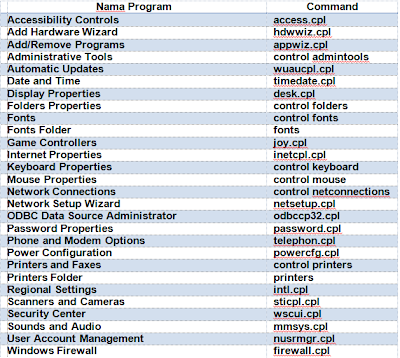
Sesuai dengan judul artikel, kali ini saya akan berbagi mengenai daftar perintah singkat run pada windows. Sebagai salah satu pengguna sistem operasi Windows, tak jarang saya sering menggunakan perintah run atau bisa juga disebut run-command ini untuk menjalankan program basic pada Windows secara simpel.


Kenapa saya bilang simpel ? Karena bagi beberapa orang yang memiliki kecepatan typing/mengetik yang tinggi, menjalankan program melalui run-command ini bisa jauh lebih cepat dibanding membukanya melalui start-menu biasa atau mengeksekusinya dari lokasi pada drive secara langsung.

Untuk menggunakan run ini anda bisa membukanya dengan menekan kombinasi windows logo+R. Selanjutnya anda tinggal mengetikan run-command-nya. Baiklah, berikut adalah daftar Run-Command dasar pada Windows.

Perintah Umum

Perintah Umum

Program default

Program default

Perintah pada Control Panel

Perintah Control Panel


Baca Selengkapnya ....

Cara Mudah Munculkan Start Menu Klasik Pada Windows 8

Dimuat Oleh Rasma Adhi Rabu, 01 Mei 2013 0 komentar
Seperti yang telah kita ketahui sebelumnya, Windows 8 kini muncul dengan mengusung fitur-fitur baru. Salah satunya adalah Start Menu baru yang mengusung konsep Metro UI style. Start menu ini jauh berbeda dengan Start Menu Klasik yang sebelumnya telah ada.

Banyak antusiasme dari kalangan pengguna mengenai Start Menu baru ini. Namun, tak sedikit juga pengguna yang merasa kurang "sreg". Berhubungan dengan hal itu, kali ini saya akan berbagi tips untuk dapat memunculkan Start Menu Klasik ini pada Windows 8. Yakni dengan menggunakan program pihak ketiga (third-party).

Ada banyak sekali program yang dapat digunakan, mulai dari yang gratis hingga berbayar. Berikut adalah beberapa program yang telah saya coba :
  1. Yang pertama adalah : Clasic Shell (free)
    Classic Shell
  2. Pokki for Windows 8 (free)
    Pokki
  3. Power8 (free)
    Power8
  4. Startdock 8 (paid)
    Startdock 8
Dan berikut ada beberapa program serupa, namun belum sempat saya coba.
  1. StartMenuPlus8
  2. StartW8 
  3. StartMenu7
Tentunya program diatas memiliki perbedaannya masing-masing bergantung dari freeware atau tidak.  Berdasar dari pengamatan saya, Classic Shell adalah program yang paling banyak digunakan.

Masih banyak lagi program-program utilitas selain yang saya share di atas yang dapat anda cari sesuai dengan kenyamanan. Di akhir kata, semoga bermanfaat.

    Baca Selengkapnya ....

    Review : Cara Mudah Cari Driver Melalui Situs Devid

    Dimuat Oleh Rasma Adhi Senin, 29 April 2013 1 komentar

    Pernah mengalami masalah dalam melakukan instalasi driver software ?
    atau membutuhkan cara yang praktis untuk mendownload driver ? atau mungkin anda sedang memikirkan cara yang simple untuk menemukan driver suatu device ?

    Jika pertanyaan saya tersebut adalah benar, maka kali ini saya ingin sekedar berbagi tips bagi anda yang sedang mencari driver software. Tenang ini bukan iklan, hanya sedikit review saja.

    Ada banyak cara untuk mendapatkan driver software sebuah device pada komputer. Diantaranya melalui software driver yang dibundle pada hardware/komputer, melalui software driver khusus, atau melalui internet dengan mendownloadnya.

    Yang ingin saya bahas adalah cara melalui internet. Yaitu dengan mendownloadnya dari sebuah situs bernama devid. Lalu apa bedanya dengan mendownload melalui situs resmi misalnya ? Nah, disinilah letak perbedaannya.
    1. Pada situs tersebut, untuk mendapatkan sebuah driver kita harus mengetahui driver instance id atau driver instance path dari device yang ingin di cari. Untuk mengetahui driver instance id-nya dapat di cari melalui :
      Computer management > Device Manager >
      pilih salah satu device misalnya ethernet controller > properties > pilih tab Details.
      lokasi device instance path/id pada Device Properties
    2. Selanjutnya tinggal kita paste device instance id tadi ke dalam search-form.
      Device instance path/id yang akan di cari
      dan tinggal klik search, maka daftar driver yang cocok pun akan di tampilkan.
      Hasil Pencarian Driver
    Berdasarkan statistik pada situs tersebut, setidaknya sebanyak 3810 driver sudah di unduh.

    Kelebihan dari devid ini diantaranya :

    1. Driver yang sudah terkompresi *zip, sehingga dapat mengurangi resiko adanya virus.
    2. Ukuran software driver yang telah diperkecil. Rata-rata ukuran/size driver yang ada adalah dari 100kb-8mb saja, sehingga proses download lebih cepat.
    3. Jumlah software driver/device yang telah diketahui cukup banyak, yakni sekitar 11,4 juta device/perangkat.
    4. Driver di sortir berdasarkan versi terbaru. Sehingga driver yang outdate otomatis akan di rekomendasikan ke versi up to datenya.
    5. Tersedia pilihan Sistem Operasi dan Arsitektur yang digunakan.

    Kekurangannya :

    1. Tidak semua software driver tersedia. Terutama untuk hardware yang cenderung masih baru.
    2. Kesatuan software driver yang tidak utuh. Ini dikarenan tidak semua file dari driver itu di sertakan, atau bisa juga dikatakan tidak full-pack. Tujuannya adalah untuk mengurangi size dari driver itu sendiri.
    3. Penggunaan hanya untuk sistem operasi berbasis Windows saja.
    4. Dibutuhkan koneksi internet.
    Sekian sekilas review kali ini, semoga bermanfaat.

    Baca Selengkapnya ....

    Cara Mudah Remove Autorun.inf dari Drive Anda

    Dimuat Oleh Rasma Adhi Kamis, 18 April 2013 7 komentar
    Setelah beberapa minggu ini saya tidak sempat menulis artikel baru dikarenakan padatnya kegiatan. Kali ini saya akan share cara mudah remove autorun.inf dari drive komputer kita.

    Seperti yang telah diketahui, file autorun.inf adalah sebuah file yang memuat konfigurasi autorun (auto execute) yang digunakan pada sistem operasi Windows. Namun, seiring waktu banyak pihak-pihak yang memanfaatkan kelemahan dari fungsi autorun ini untuk menyusupkan berbagai macam virus/script jahat kedalam komputer kita.

    Untuk mencegah hal tersebut dapat di siasati dengan men-disable fitur autorun itu sendiri ataupun menggunakan antivirus yang telah terupdate dan melakukan scaning secara keseluruhan pada komputer dengan begitu virus tersebut dapat di netralisir. Namun di beberapa kasus, tak jarang walau telah di scan tapi file autorun.inf ini masih saja bersarang pada drive komputer yang terinfeksi.

    Berikut ini ada beberapa langkah mudah guna menghapus file autorun.inf tersebut yang saya tau dan yang saya temukan di beberapa forum, diantaranya :

    Metode pertama
    1. buka command prompt. dengan mengetik "cmd" pada run. Lalu tekan enter.
    2. Ketik "cd\" dan tekan enter untuk menuju root direktori c:\ .
    3. Ketik "attrib -h -r -s autorun.inf" dan tekan enter.
    4. Ketik "del autorun.inf" dan tekan enter.
    5. Ulangi langkah 1-4 untuk drive lainnya, Misalnya, ketik "d:" dan ulangi lagi untuk drive selanjutnya yaitu "e:" dan berlanjut lagi jika masih ada. Lalu restart komputer anda.
    6. Sampai disini file autorun.inf sudah tak lagi ada di drive anda. Selanjutnya anda tinggal melakukan scanning ulang dengan antivirus (saya biasa menggunakan AVG dan Kaspersky dengan database yang ter up-to-date tentunya).
    Metode ke dua
    1. Buka Windows Explore, pada menubar pilih Tools--> Folder Options, biasanya ada diantara menu : File, Edit, View, Favourites.
    2. Akan keluar jendela baru bernama Folder Options. Lansung saja ke View tab dan pilih opsi yang berbunyi : Show hidden files and folders. Lalu hilangkan tanda centang pada list Hide protected Operating system files. Dan Klik Ok
    3. Sekarang buka setiap drive partisi anda (dengan cara klik kanan dan pilih Explore. Jangan Double Klik!) Hapus file bernama autorun.inf dan MS32DLL.dll.vbs atau MS32DLL.dll (jika ada), pastikan menghapusnya secara permanen (shift+del enter).
    4. Buka folder C:\WINDOWS lalu jika anda menemukan file bernama : MS32DLL.dll.vbs atau MS32DLL.dll, pastikan untuk menghapus kedua file tersebut (secara permanen tentunya).
    5. Buka start --> Run --> Regedit lalu jendela registry editor akan muncul.
    6. Lalu navigasikan ke lokasi berikut : HKEY_LOCAL_MACHINE --> Software --> Microsoft --> Windows --> Current Version --> Run. Dan jika anda lagi-lagi menemukan entri bernama : MS32DLL, pastikan untuk menghapusnya (dengan menekan tombol delete pada keyboard).
    7. Lalu buka Group Policy Editor dengan cara mengetikan gpedit.msc pada run.
    8. Navigasikan ke : User Configuration --> Administrative Templates --> System . Temukan entri yang berbunyi Turn Off Autoplay lalu double klik, dan jendela baru akan muncul. Lalu, Atur Seperti ini :
      Pilih Enabled
      Pilih All drives
      dan Klik OK
    9. Sekarang pilih start --> Run, ketik msconfig dan tekan Enter. Sebuah jendela konfigurasi akan muncul.
    10. Pilih tab startup dan hilangkan tanda check pada MS32DLL. Dan klik ok (jika muncul opsi untuk restart sistem, pilih no dulu).
    11. Selanjutnya atur kembali konfigurasi pada Folder Option tadi dengan cara seperti sebelumnya : Tools --> Folder Options dan pilih Do not show Hidden files dan centang list yang berbunyi Hide operating system files.
    12. Langkah 12, kosongkan recycle bin anda (sebagai antisipasi saja).
    13. Lalu restart komputer anda.
    Tips
    Kadang saat melakukan delete melalui cmd akan muncul pesan error : "file not found autorun.inf" atau "file not found MS32DLL.dll/MS32DLL.dll.vbs". Jika muncul pesan tersebut maka simpel saja, berarti tidak ada file bernama autorun.inf pada drive tersebut maka lanjutkan ke drive yang lainya dan seterusnya.

    Peringatan!
    Setelah selesai melakukan langkah diatas, segera restart komputer anda. Lalu lakukan Scanning keseluruhan dengan antivirus yang anda gunakan.

    Untuk penjelasan lebih lanjut silahkan lihat pada artikel cara mudah menonaktifkan autoplay pada windows 7 dan windows 8.

    Baca Selengkapnya ....

    Komentar Terakhir