Tampilkan postingan dengan label Tips dan Trik. Tampilkan semua postingan

10 Tips Melindungi Komputer Kita Dari Virus & Kawan-kawan

Dimuat Oleh Rasma Adhi Selasa, 17 September 2013 1 komentar
Virus virus virus, Ya ! Bagi halayak pengguna komputer memang sudah sangat familiar, virus juga selalu menjadi momok. Apalagi penyebarannya yang begitu cepat dan mudah dikarenakan perkembangan teknologi sekarang ini yang menuntut semua perangkat komputer untuk dapat saling terhubung dan saling berbagi informasi satu sama lain.

Dari merusak sistem hingga mengilangkan data penting pun bisa dilakukan oleh virus walaupun kebanyakan kasus yang terjadi tidak separah itu. Nah guna mensiasati agar komputer kita tidak mudah terinfeksi oleh virus, berikut ini saya memiliki beberapa tips.

1. Gunakan Antivirus dan pasitkan selalu terupdate

Perlindungan yang utama ialah memasang Antivirus pada komputer kita, ada banyak sekali antivirus-antivirus yang bisa kita gunakan mulai dari yang gratis hingga berbayar. Namun, seiring dengan berjalannya waktu virus-virus baru pun akan muncul sehingga sangat penting untuk selalu meng-update database dan versi dari Antivirus yang kita gunakan agar si antivirus bisa mengenali virus-virus baru tadi.

2. Hati hati dengan e-mail dengan sumber yang tidak jelas

Sebuah aturan yang sederhana, jika kita tidak benar-benar yakin atau bahkan tidak tau siapa pengirim e-mail tersebut, maka lebih baik jangan terlalu bernafsu untuk membuka e-mail tersebut. Bisa jadi e-mail tadi berisi spam atau bahkan link-link berbahaya yang bisa merusak sistem atau mencuri data-data pribadi kita.

3. Jangan sepelekan firewall

Hampir semua sistem operasi komputer saat ini memiliki firewall yang berfungsi sebagai filter lalu-lintas data antara komputer dengan dunia luar (internet misalnya). Membiarkan firewall sistem komputer kita mati adalah sama halnya dengan membiarkan rumah kita berdiri tanpa tembok yang melindungi kita dari berbagai macam ancaman dari luar rumah.

4. Jangan terbiasa melakukan sharing data menggunakan jaringan umum (misal: hotspot di area umum)

Membiarkan akses terhadap komputer anda di jaringan umum seperti hotspot restoran, warnet, kafe dan sebagainya sangat beresiko tinggi. Untuk lebih jelasnya pelajari artikel tentang bahaya hotspot ditempat umum.

5. Usahakan untuk mengupdate Sistem Operasi kita secara teratur

Faktor dari dibuatnya virus adalah karena ada celah pada sistem operasi itu sendiri, untuk mencegah hal ini para raksasa pencipta sistem operasi selalu menyediakan layanan update yang bisa kita download untuk menutup "celah" yang ada pada sistem kita.

6. Lebih baik nonaktifkan fitur autoplay pada Sistem Operasi Windows

Mematikan fungsi autoplay/autorun pada windows setidaknya bisa mengurangi resiko komputer kita terjangkit virus yang memanfaatkan celah ini (misal: ramnit, sality, virus-annie.ani dsb). Untuk penjelasan lebih lanjut pelajari artikel mengenai langkah menonaktifkan fitur autoplay pada windows atau artikel tentang bagaimana menghilangkan virus yang bekerja berdasarkan dari file bernama autorun.inf.

7. Hindari melakukan double-click saat membuka data pada flashdisk/drive eksternal kita

Untuk mengurangi resiko meng-eksekusi/menjalankan induk virus yang ada didalam folder secara tidak sengaja, ada baiknya kita biasakan untuk menggunakan panel file explore pada bagian kiri.
hindari melakukan double klik, biasakan menggunakan panel sebelah kiri

8. Membodohi virus dengan membuat dummy folder bernama autorun.inf pada flashdisk/drive eksternal kita

Untuk beberapa kasus infeksi virus yang memanfaatkan celah autoplay pada windows dapat kita siasati dengan membuat folder bernama autorun.inf pada flashdisk ataupun pada partisi-partisi di drive eksternal kita. Cara ini setidaknya bisa mencegah virus untuk membuat file autorun.inf-nya sehingga siklus infeksi dapat di putus. Smadav menggunakan cara yang sama untuk pencegahan pada removable drive (flashdisk, eksternal drive dsb).

9. Jangan lupa untuk melakukan scan pada flashdisk/drive eksternal sebelum digunakan

Biasakanlah untuk melakukan scanning terhadap drive yang akan anda buka (flashdisk/drive eksternal dsb). Bila kita terlalu malas untuk melakukan langkah ini, sekarang ini banyak antivirus-antivirus yang telah menambahkan fitur autoscan.

10. Curigailah file/program yang tiba-tiba muncul pada komputer kita

Bila tidak yakin/ingat atau bahkan tidak tau-menahu asal muasal dari sebuah file/program yang tiba-tiba hadir di komputer kita, sebaiknya jangan gegabah untuk membukanya. Ada baiknya lakukan scan dan analisa file tersebut dengan memperhatikan propertinya (misal:tanggal dibuat, ukuran, nama file/program, dsb).

Baca Selengkapnya ....

Tips Menjaga Baterai Laptop Tetap Awet

Dimuat Oleh Rasma Adhi Senin, 16 September 2013 0 komentar
Baterai laptop | tips menjaga baterai laptop tetap awet
gambar oleh Rasma Adhi
Tidak bisa dipungkiri bahwa di jaman sekarang ini kita memang tidak bisa lepas dari komputer dalam hal ini adalah Laptop/Notebook baik guna menunjang pekerjaan, mencari informasi, hiburan, dan sebagainya. Namun, seperti perangkat elektronik pada umumnya kita pasti akan menjumpai suatu masalah mulai dari yang ringan hingga yang parah.

Nah, salah satu yang populer terjadi hampir pada semua laptop adalah baterai laptop yang drop atau daya yang cepat habis. Memang sekarang ini hampir semua laptop menggunakan baterai berjenis Lithium-ion yang konon katanya mampu bertahan hingga 2-3 tahun atau setidaknya 300-800 siklus pengisian. Tetapi, bila itu tidak di imbangi dengan cara pemakaian yang benar tentunya akan lain jadinya. Untuk meminimalisir hal tersebut, berikut ini saya mempunyai beberapa tips untuk menjaga baterai laptop agar tidak mudah drop.


Perhatikan Suhu Laptop


Seperti halnya masalah umum pada perangkat elektronik. Temperatur yang terlalu tinggi dapat menyebabkan performa baterai kita menurun. Letakan laptop pada media datar yang keras seperti meja agar sirkulasi udara tetap terjaga sehingga temperatur dapat di tekan, gunakanlah Cooling Pad bila perlu.

Atur konfigurasi daya laptop seefisien mungkin

Konfigurasi daya yang efisien dapat meningkatkan ketahanan baterai kita. Aturlah kecerahan layar dan volume audio, serta matikan perangkat-perangkat yang tidak digunakan seperti wifi dan bluetooth. Jangan biasakan membiarkan perangkat yang "nganggur" tetap menyala begitu saja.

Pastikan tegangan listrik stabil

Tegangan listrik yang tidak stabil dapat merusak hampir segala jenis perangkat elektronik, termasuk baterai laptop.

Jangan tunggu hingga daya baterai habis (0-5%)

Segera lakukan pengisian bila daya baterai kita tersisa 10-15%. Jangan tunggu hingga notifikasi baterai habis keluar atau bahkan hingga laptop kita mati dengan sendirinya. Lebih baik lakukan pengisian sebelum baterai habis dari pada mengisinya setelah benar-benar habis (kecuali jika anda ingin melakukan kalibrasi baterai).

Perhatikan kebersihan konektor baterai kita

Segeralah bersihkan konektor baterai kita bila kotor dengan menggunakan kain halus yang dibasahi alkohol secara hati-hati. Konektor yang kotor dapat mengganggu arus daya dari baterai ke laptop.

Ketika menggunakan daya dari listrik (non baterai) sebaiknya baterai di lepas atau tetap dipasang ?

Untuk hal ini tentu mempunyai dampak positif & negatif, diantaranya yang perlu kita pertimbangkan adalah :
  1. Bila melepas baterai dan menggunakan daya langsung dari listrik melalui charger (non baterai) maka,
    Dampak Positifnya :
    - Melindungi siklus isi-ulang.
    - Suhu baterai cenderung rendah (memperlambat proses penuaan).
    Dampak Negatifnya :
    - Kehilangan fungsi "cadangan daya" dari baterai, sehingga laptop dapat mati tiba-tiba bila daya hilang/habis.
  2. Bila membiarkan baterai terpasang saat melakukan pengisian maka,
    Dampak Positifnya :
    - Baterai bisa berfungsi sebagai daya cadangan sewaktu-waktu listrik tiba-tiba mati.
    - Lebih simpel karena tidak terganggu oleh kabel dari charger.
    Dampak Negatifnya :
    - Kehilangan sebagian siklus isi ulang.
    - Adanya kemungkinan temperatur yang tinggi.

Lebih baik hibernate dari pada sleep/standby

Meninggalkan laptop kita dalam mode sleep/standby dalam kurun waktu yang agak lama dapat mengakibatkan daya baterai tetap terkuras walau kita tidak memakainya, karena laptop tetap hidup dalam mode ini.

Lain halnya bila kita mengaturnya kedalam mode hibernate maka laptop akan benar-benar mati tetapi sistem operasi akan menyimpan history kita kedalam log, sehingga program/aplikasi yang kita jalankan sebelumnya tetap berjalan saat laptop menyala kembali (beda dengan shutdown). 

Perhatikan penggunaan perangkat CD-Room

Perangkat cd-room laptop sekarang ini secara teknis membutuhkan daya yang lebih besar dari pada hard-disk. Menggunakan cd-room terlalu sering tentu akan berefek ke pada daya baterai kita. Pastikan cd-room kita kosong bila tidak digunakan.

Kinerja mempengaruhi daya

Perhatikan juga program maupun aplikasi yang anda gunakan. Terlalu banyak program yang kita jalankan tentu laptop akan bekerja lebih keras, kerja yang lebih keras tentu membutuhkan daya yang lebih pula. Gunakan aplikasi sesuai kebutuhan kita sehingga lebih efisien.


Bagaimanapun juga siring dengan pemakaian, kapasitas dan kemampuan dari baterai itu sendiri akan tetap menurun karena reaksi sudah berjalan pada elemen yang digunakan ketika baterai dibuat dan lambat laun hingga baterai rusak. Tetapi, tips-tips diatas dapat membantu kita untuk setidaknya memaksimalkan kemampuan dan ketahanan dari baterai itu sendiri.

Baca Selengkapnya ....

Cara Mudah Nonaktifkan Autoplay Pada Windows 7 & Windows 8

Dimuat Oleh Rasma Adhi Rabu, 11 September 2013 0 komentar
Virus Trend via Eset Virus Radar
Gambar diambil dari situs resmi virusradar.com
Seperti yang kita ketahui akhir-akhir ini begitu marak beredarnya virus-virus yang memanfaatkan celah autorun/autoplay pada windows seperti yang dapat anda lihat pada trend dari eset virus radar diatas.

Berhubungan dengan hal tersebut, beberapa waktu yang lalu saya pernah membuat artikel tentang cara remove file autorun.inf jahat dari drive kita. Nah kali ini saya akan share tentang hal yang masih ada hubungannya dengan artikel tadi, yaitu tentang cara mudah menonaktifkan fitur autorun/autoplay pada windows 7 maupun windows 8.

Baik langsung saja, untuk menonaktifkan fungsi autoplay tadi bisa kita lakukan dengan mudah melalui Local Group Policy Editor. Untuk langkah-langkahnya adalah sebagai berikut.
  1. Buka jendela  (run) lalu ketikan perintah "gpedit.msc".
  2. Lalu akan muncul jendela Local Group Policy Editor. Seperti dibawah ini.
    Local Group Policy
  3. Lalu pada panel bagian kiri yaitu opsi User Configuration secara berurutan klik dua kali Administrative Templates, Windows Components, hingga terlihat AutoPlay Policies.
    Turn off Autoplay via Local Group Policy
  4. Dan pada panel pada panel bagian kanan pilihlah (klik dua kali) pada opsi Turn off Autoplay dan lakukan konfigurasi seperti dibawah ini :
    Menonaktifkan fitur Autoplay
  5. Klik Ok, lalu autoplay pun sudah terdisable.
Mengacu dari beberapa kasus yang pernah saya temui, cara ini paling tidak bisa meminimalisir kemungkinan terinfeksinya sistem kita secara langsung dari virus-virus yang memanfaatkan celah autoplay ini misalkan seperti ramnit, sality dsb melalui removable media seperti flashdisk misalnya.

Baca Selengkapnya ....

8 Tips Aman Bersosial Media di Internet

Dimuat Oleh Rasma Adhi Selasa, 10 September 2013 0 komentar
Seperti yang kita ketahui, hadirnya internet dewasa ini telah banyak mengubah gaya hidup kita selama ini. Mungkin dahulu kita membutuhkan bermacam-macam alat atau media guna melakukan aktifitas-aktifitas seperti menonton televisi, mendengarkan musik maupun radio, menelpon teman dan kerabat saudara, hingga membaca berita. Namun, kini semua itu dapat dilakukan hanya dengan duduk manis didepan PC/Laptop saja.

Apalagi sekarang ini trend bersosial media memang sudah sangat tinggi. Berbagai aktifitas yang telah dilakukan rasanya memang kurang "Afdol" bila tidak mempostingnya pada sosial media kita masing-masing dan membiarkan teman-teman kita mengetahuinya.

Misalkan dahulu saat datang ke rumah makan, hal yang biasa kita lakukan adalah memesan makanan yang diinginkan, setelah makanan disajikan kita pun langsung menyantapnya dan kemudian pulang. Lain halnya dengan sekarang, sebelum menyantap makanan mungkin sebagian orang akan sibuk membuka smartphone/gadgetnya untuk mengupdate status media sosial mereka.

Memang selain dapat membuat hidup kita jadi lebih berwarna, sosial media ternyata bisa juga dimanfaatkan oleh orang yang bertujuan kurang baik/jahat seperti melakukan scam, menyebarkan virus, phising bahkan hingga berujung ke kasus pembunuhan.

Nah, Setelah sekian lama tak juga sempat membuat artikel baru, kali ini saya akan mencoba berbagi tips aman dalam bersosial media di internet. Diantaranya adalah :

Jangan ceroboh mengumbar informasi pribadi anda di internet

Batasilah informasi pribadi di internet/sosial media anda. Selain membatasi informasi berupa alamat email, alamat rumah, nomor telepon ataupun pekerjaan, perhatikan juga apa yang kita share di timeline atau twitter kita. 

Gunakan privacy settings yang aman. Misalkan didalam facebook saya menggunakan beberapa konfigurasi dalam privacy settings diantaranya seperti dibawah ini :
  • How you connect
  • Timeline & Tagging


Gunakan password yang benar-benar secure/aman

Seperti halnya informasi pribadi, Password adalah sesuatu yang sangat penting untuk diperhatikan tingkat keamanannya. Pastikan bahwa anda sudah membuat kombinasi password seaman mungkin. Percaya atau tidak hal yang pertama kali dilakukan seorang hacker dalam membobol sebuah password adalah memilahnya dari yang paling mudah seperti tanggal lahir, nama kerabat, nama kekasih, hingga hal-hal sensitif tentang kepribadian anda. Usahakan untuk membuat password seunik dan seaman mungkin dan tentunya dengan "versi anda sendiri".

Gunakan mode Private Browsing saat menggunakan komputer umum

Hal penting lainnya saat bersosial media adalah mengetahui private browsing, pada saat kita menggunakan mode browser tidak akan merekam semua browser history, search history, download history, web form history, cookies, atau temporary internet files. Jadi jika anda sedang menggunakan komputer umum seperti di warnet, perpustakaan, kampus dan lain-lain, maka sebaiknya gunakan mode private browsing ini.

Untuk menggunakan mode private browsing ini adalah sangat mudah, diantaranya :
  • Pada Google Chrome cukup tekan CTRL+Shift+N
  • Pada Mozilla Firefox cukup tekan CTRL+Shift+P
  • Pada Opera : Klik icon Opera - Klik Tabs and Windows - New Private Tab
  • Pada Internet Explore cukup tekan CTRL+Shift+DEL

Jangan sembarang melakukan pertemanan, hati-hati Fake Account/Fake Friend

Perhatikan setiap pertemanan yang telah anda lakukan dalam sosial media, mengacu pada banyak kasus penipuan, penculikan, hingga pembunuhan yang sering terjadi belakangan ini yang tidak lain di picu oleh penggunaan sosial media. Banyak sekali orang-orang jahat yang menggunakan atau membuat banyak akun palsu untuk memudahkan aksi-aksi mereka. Dalam hal ini maka "privacy settings" adalah hal yang sangat penting.

Berfikirlah dua kali sebelum membuka sebuah link/tautan tertentu

Jangan terburu-buru untuk membuka link yang disertakan dalam pesan yang anda terima, ada baiknya untuk mengetahui terlebih dahulu kemana link tersebut akan membawa anda. Bisa saja link itu mengacu ke sebuah situs berbahaya ataupun spam. Bila memang kita tidak yakin, maka sebaiknya abaikan saja.

Gunakan protokol HTTPS sebisa mungkin

Untuk menghindari hal-hal yang tidak diinginkan, maka sebaiknya kita gunakan protokol https ini. Facebook & Twitter sudah menyediakan pengaturan khusus tentang ini. Jika belum, maka anda bisa mengubah alamatnya secara manual dari http:// menjadi https://.

Hati-hati saat membuka shortened-link/ link yang diperpendek

Untuk yang satu ini mungkin tidak hanya berlaku untuk sosial media saja. Jika anda dibawa ke sebuah situs yang "aneh" karena link ini, maka segeralah tutup browser tab anda tanpa melakukan satupun klik pada situs tersebut guna menghindari hal-hal yang tidak di inginkan seperti clickjacking misalnya.

Jangan sembarang melakukan pembahasan sensitif pada mode umum

Pertimbangkan untuk tidak melakukan membahasan penting pada mode umum guna menghindari segala konsekuensi yang akan timbul. Misalnya seperti pembahasan pekerjaan, perusahaan, hubungan pribadi dan lain sebagainya. Sadarilah bahwa yang anda bicarakan dapat dilihat oleh orang lain yang mungkin saja tidak anda kehendaki untuk mengetahuinya.

Baca Selengkapnya ....

Cara Mudah Login Akun Windows XP Sebagai Administrator

Dimuat Oleh Rasma Adhi Minggu, 12 Mei 2013 5 komentar
Beberapa bulan yang lalu saya pernah membuat posting yaitu tentang cara mudah remove password akun windows dengan menggunakan tools bernama pc login now. Nah kali ini, saya akan berbagi trik yang hampir mirip yaitu tentang bagaimana cara login mudah kedalam akun Windows XP sebagai administrator tanpa menggunakan password.

Cara ini saya ketahui dari seorang teman. Langsung saja, pertama-tama disini dimisalkan saya memiliki dua akun berbeda dengan password yang berbeda pula seperti nampak pada gambar dibawah ini.
windows xp logon screen

Nah untuk dapat login kedalam akun bertipe administrator, langsung saja tekan kombinasi tombol Ctrl+alt+Delete. Setelah menekan tombol tersebut, akan langsung muncul jendela login mini (Classic Login Box) seperti pada gambar dibawah.
Classic Login Box

Langsung saja ketikan username : Administrator , dan kosongkan field password lalu tekan Ok. Cukup simpel bukan ?

Kenapa semudah itu ?
Karena sebenarnya ini adalah fitur darurat yang sudah di sediakan pada sistem operasi Windows XP.

Perhatian !
Cara ini hanya bekerja jika password untuk akun Administrator belum ada.
Hanya bekerja pada edisi Windows Xp Professional dan Windows Xp Home saja.

Baca Selengkapnya ....

Daftar Lengkap Kombinasi Shortcut Key Pada Windows

Dimuat Oleh Rasma Adhi Sabtu, 04 Mei 2013 1 komentar
Keyboard Shortcut keys
Setelah beberapa hari yang lalu saya memposting daftar perintah singkat run pada windows. Kali ini masih ada hubungannya dengan perintah singkat, saya akan berbagi daftar kombinasi shortcut key pada Windows. Sebagai pengguna komputer, tentunya kita tak asing lagi dengan yang namanya shortcut key ini.

Hampir di semua program aplikasi terdapat shortcut key. Fungsinya ? tak jauh dari namanya, shortcut yaitu sebagai jalan pintas, sedangkan key adalah tombol maka shortcut key dapat dikatakan sebagai tombol pintas untuk membuat atau menjalankan suatu perintah khusus. Nah, sesuai dengan judul artikelnya, yang akan saya bahas kali ini adalah shortcut key yang terdapat pada sistem operasi Windows.

Langsung saja, Kombinasi shortcut key pada Windows terbagi menjadi beberapa kategori berdasarkan pada fungsinya sebagai berikut :

Kombinasi tombol Sistem
Yakni kumpulan kombinasi perintah langsung kepada sistem.

  • F1 : Help
  • CTRL+ESC: Membuka Startmenu (atau dapat juga dilakukan dengan menekan tombol logo windows)
  • ALT+TAB: Beralih ke jendela program lain yang berjalan
  • ALT+F4: Menutup program
  • SHIFT+DELETE: Menghapus item file/folder secara permanen
  • Windows Logo+L: mengunci komputer (lock)

Kombinasi tombol pada program aplikasi
Lebih kepada fungsi manipulasi pada teks misalnya pada ms.office, saya yakin kebanyakan dari kita sudah sangat familiar.

  • CTRL+C: Copy
  • CTRL+X: Cut
  • CTRL+V: Paste
  • CTRL+Z: Undo
  • CTRL+B: Bold
  • CTRL+U: Underline
  • CTRL+I: Italic

Kombinasi tombol secara umum

  • F10: Mengaktifkan singlekey-shortcut pada setiap menubar
  • SHIFT+F10: Hampir sama seperti fungsi klik kanan
  • CTRL+SHIFT+ESC: Membuka Task Manager
  • SHIFT: Menahan tombol ini pada saat memasukan CD pada CD-Room akan mem-bypass fungsi autorun
  • ALT+SPACE: Memunculkan menu utama pada sebuah jendela program
  • CTRL+TAB: Beralih antar child-windows (misalnya antar tab pada browser)
  • F2: Rename
  • F3: Find (Search)
  • CTRL+X: Cut
  • CTRL+C: Copy
  • CTRL+V: Paste
  • ALT+ENTER: Membuka jendela properties pada item yang dipilih

Kontrol folder/shortcut secara general

  • F4: Memilih lokasi folder (bila sedang membuka Windows Explorer)
  • F5: Refress
  • F6: Berpindah panel (bila sedang membuka Windows Explorer)
  • CTRL+Z: Undo 
  • CTRL+A: Select all
  • BACKSPACE: Berpindah ke parrent folder (bila sedang membuka Windows Explorer)

Kombinasi tombol dengan Logo Windows 

  • Logo Windows: Start menu
  • Logo Windows+R: Membuka dialog box
  • Logo Windows+M: Minimize all
  • SHIFT+Logo Windows+M: Undo minimize all
  • Logo Windows+F1: Help
  • Logo Windows+E: Membuka Windows Explorer
  • Logo Windows+F: Fungsi "Find"
  • Logo Windows+D: Meminimize semua program yang berjalan
  • Logo Windows+Break: Membuka jendela System Properties
Itu tadi adalah beberapa kombinasi tombol keyboard yang ada pada Windows, sebenarnya masih ada lagi kombinasi lainnya namun saya rasa cukup jarang digunakan. Di akhir kata, semoga bermanfaat.

Baca Selengkapnya ....

Daftar Perintah Singkat Run pada Windows

Dimuat Oleh Rasma Adhi Kamis, 02 Mei 2013 1 komentar
Run command
Sesuai dengan judul artikel, kali ini saya akan berbagi mengenai daftar perintah singkat run pada windows. Sebagai salah satu pengguna sistem operasi Windows, tak jarang saya sering menggunakan perintah run atau bisa juga disebut run-command ini untuk menjalankan program basic pada Windows secara simpel.


Kenapa saya bilang simpel ? Karena bagi beberapa orang yang memiliki kecepatan typing/mengetik yang tinggi, menjalankan program melalui run-command ini bisa jauh lebih cepat dibanding membukanya melalui start-menu biasa atau mengeksekusinya dari lokasi pada drive secara langsung.

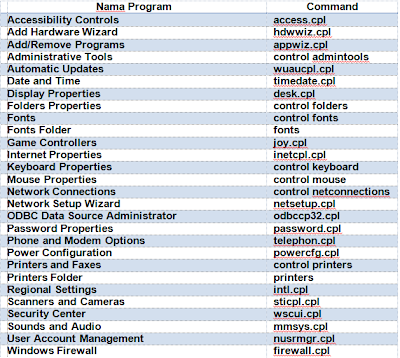
Untuk menggunakan run ini anda bisa membukanya dengan menekan kombinasi windows logo+R. Selanjutnya anda tinggal mengetikan run-command-nya. Baiklah, berikut adalah daftar Run-Command dasar pada Windows.

Perintah Umum

Perintah Umum

Program default

Program default

Perintah pada Control Panel

Perintah Control Panel


Baca Selengkapnya ....

Cara Mudah Munculkan Start Menu Klasik Pada Windows 8

Dimuat Oleh Rasma Adhi Rabu, 01 Mei 2013 0 komentar
Seperti yang telah kita ketahui sebelumnya, Windows 8 kini muncul dengan mengusung fitur-fitur baru. Salah satunya adalah Start Menu baru yang mengusung konsep Metro UI style. Start menu ini jauh berbeda dengan Start Menu Klasik yang sebelumnya telah ada.

Banyak antusiasme dari kalangan pengguna mengenai Start Menu baru ini. Namun, tak sedikit juga pengguna yang merasa kurang "sreg". Berhubungan dengan hal itu, kali ini saya akan berbagi tips untuk dapat memunculkan Start Menu Klasik ini pada Windows 8. Yakni dengan menggunakan program pihak ketiga (third-party).

Ada banyak sekali program yang dapat digunakan, mulai dari yang gratis hingga berbayar. Berikut adalah beberapa program yang telah saya coba :
  1. Yang pertama adalah : Clasic Shell (free)
    Classic Shell
  2. Pokki for Windows 8 (free)
    Pokki
  3. Power8 (free)
    Power8
  4. Startdock 8 (paid)
    Startdock 8
Dan berikut ada beberapa program serupa, namun belum sempat saya coba.
  1. StartMenuPlus8
  2. StartW8 
  3. StartMenu7
Tentunya program diatas memiliki perbedaannya masing-masing bergantung dari freeware atau tidak.  Berdasar dari pengamatan saya, Classic Shell adalah program yang paling banyak digunakan.

Masih banyak lagi program-program utilitas selain yang saya share di atas yang dapat anda cari sesuai dengan kenyamanan. Di akhir kata, semoga bermanfaat.

    Baca Selengkapnya ....

    Cara Mudah Remove Autorun.inf dari Drive Anda

    Dimuat Oleh Rasma Adhi Kamis, 18 April 2013 7 komentar
    Setelah beberapa minggu ini saya tidak sempat menulis artikel baru dikarenakan padatnya kegiatan. Kali ini saya akan share cara mudah remove autorun.inf dari drive komputer kita.

    Seperti yang telah diketahui, file autorun.inf adalah sebuah file yang memuat konfigurasi autorun (auto execute) yang digunakan pada sistem operasi Windows. Namun, seiring waktu banyak pihak-pihak yang memanfaatkan kelemahan dari fungsi autorun ini untuk menyusupkan berbagai macam virus/script jahat kedalam komputer kita.

    Untuk mencegah hal tersebut dapat di siasati dengan men-disable fitur autorun itu sendiri ataupun menggunakan antivirus yang telah terupdate dan melakukan scaning secara keseluruhan pada komputer dengan begitu virus tersebut dapat di netralisir. Namun di beberapa kasus, tak jarang walau telah di scan tapi file autorun.inf ini masih saja bersarang pada drive komputer yang terinfeksi.

    Berikut ini ada beberapa langkah mudah guna menghapus file autorun.inf tersebut yang saya tau dan yang saya temukan di beberapa forum, diantaranya :

    Metode pertama
    1. buka command prompt. dengan mengetik "cmd" pada run. Lalu tekan enter.
    2. Ketik "cd\" dan tekan enter untuk menuju root direktori c:\ .
    3. Ketik "attrib -h -r -s autorun.inf" dan tekan enter.
    4. Ketik "del autorun.inf" dan tekan enter.
    5. Ulangi langkah 1-4 untuk drive lainnya, Misalnya, ketik "d:" dan ulangi lagi untuk drive selanjutnya yaitu "e:" dan berlanjut lagi jika masih ada. Lalu restart komputer anda.
    6. Sampai disini file autorun.inf sudah tak lagi ada di drive anda. Selanjutnya anda tinggal melakukan scanning ulang dengan antivirus (saya biasa menggunakan AVG dan Kaspersky dengan database yang ter up-to-date tentunya).
    Metode ke dua
    1. Buka Windows Explore, pada menubar pilih Tools--> Folder Options, biasanya ada diantara menu : File, Edit, View, Favourites.
    2. Akan keluar jendela baru bernama Folder Options. Lansung saja ke View tab dan pilih opsi yang berbunyi : Show hidden files and folders. Lalu hilangkan tanda centang pada list Hide protected Operating system files. Dan Klik Ok
    3. Sekarang buka setiap drive partisi anda (dengan cara klik kanan dan pilih Explore. Jangan Double Klik!) Hapus file bernama autorun.inf dan MS32DLL.dll.vbs atau MS32DLL.dll (jika ada), pastikan menghapusnya secara permanen (shift+del enter).
    4. Buka folder C:\WINDOWS lalu jika anda menemukan file bernama : MS32DLL.dll.vbs atau MS32DLL.dll, pastikan untuk menghapus kedua file tersebut (secara permanen tentunya).
    5. Buka start --> Run --> Regedit lalu jendela registry editor akan muncul.
    6. Lalu navigasikan ke lokasi berikut : HKEY_LOCAL_MACHINE --> Software --> Microsoft --> Windows --> Current Version --> Run. Dan jika anda lagi-lagi menemukan entri bernama : MS32DLL, pastikan untuk menghapusnya (dengan menekan tombol delete pada keyboard).
    7. Lalu buka Group Policy Editor dengan cara mengetikan gpedit.msc pada run.
    8. Navigasikan ke : User Configuration --> Administrative Templates --> System . Temukan entri yang berbunyi Turn Off Autoplay lalu double klik, dan jendela baru akan muncul. Lalu, Atur Seperti ini :
      Pilih Enabled
      Pilih All drives
      dan Klik OK
    9. Sekarang pilih start --> Run, ketik msconfig dan tekan Enter. Sebuah jendela konfigurasi akan muncul.
    10. Pilih tab startup dan hilangkan tanda check pada MS32DLL. Dan klik ok (jika muncul opsi untuk restart sistem, pilih no dulu).
    11. Selanjutnya atur kembali konfigurasi pada Folder Option tadi dengan cara seperti sebelumnya : Tools --> Folder Options dan pilih Do not show Hidden files dan centang list yang berbunyi Hide operating system files.
    12. Langkah 12, kosongkan recycle bin anda (sebagai antisipasi saja).
    13. Lalu restart komputer anda.
    Tips
    Kadang saat melakukan delete melalui cmd akan muncul pesan error : "file not found autorun.inf" atau "file not found MS32DLL.dll/MS32DLL.dll.vbs". Jika muncul pesan tersebut maka simpel saja, berarti tidak ada file bernama autorun.inf pada drive tersebut maka lanjutkan ke drive yang lainya dan seterusnya.

    Peringatan!
    Setelah selesai melakukan langkah diatas, segera restart komputer anda. Lalu lakukan Scanning keseluruhan dengan antivirus yang anda gunakan.

    Untuk penjelasan lebih lanjut silahkan lihat pada artikel cara mudah menonaktifkan autoplay pada windows 7 dan windows 8.

    Baca Selengkapnya ....

    7 Tips yang lazim dilakukan setelah Instalasi Windows 8

    Dimuat Oleh Rasma Adhi Selasa, 02 April 2013 0 komentar

    Tidak bisa juga dipungkiri bahwa Windows 8 merupakan salah satu sistem operasi yang cukup ringan, tak heran banyak orang maupun organisasi dan perusahaan mulai menggunakannya setelah sistem operasi besutan Microsoft ini dirilis. Berikut ini saya ada 7 Tips yang lazim dilakukan setelah selesai melakukan installasi Windows 8 pada komputer anda :

    Mengatur Zona Waktu


    Pastikan anda mengatur zona waktu sesuai dengan lokasi. Karena secara default zona waktu akan terseting pada Pacific Time.

    Mensetting Akun


    Pada Windows 8 kita bisa menggunakan akun online dari Microsoft (atau sering juga di kenal dengan Live ID), ini berfungsi agar pengaturan yang kita gunakan pada satu perangkat bisa ter-sinkronisasi dengan perangkat lain pada saat kita menggunakan akun online pada perangkat tersebut. Jika anda belum memiliki akun daftar saja melalui tautan berikut daftar

    Mengatur Program Default


    Seperti pada versi Windows sebelumnya, adalah hal yang penting untuk mengatur program default yang kita gunakan. Di Windows 8 ini ada beberapa apps yang telah terpasang secara default salah satunya adalah Photos, Calendar, Messaging dan lainnya, apps tersebut telah menggunakan konsep metro.

    Mengorganisir Start-Screen atau Start menu


    Salah satu yang unik pada Windows 8 ini adalah Startscreen-nya yang menggunakan konsep Metro-Style, yang belum pernah ditemui pada versi Windows sebelumnya.

    Mencari Aplikasi melalui Windows Store


    Ini merupakan fitur baru yang hadir pada Windows 8. Melalui Windows Store ini anda bisa membeli berbagai apps yang tersedia di dalamnya ada yang berbayar dan gratis. Tentunya anda harus memiliki akun Microsfot terlebih dahulu agar dapat melakukan transaksi.

    Melakukan Update


    Tak kalah penting adalah melakukan update melalui Windows Update. Selain dapat meningkatkan kekebalan sistem, kita juga bisa mencari dukungan driver-driver terbaru melalui ini.

    Meng-install Antivirus


    Terakhir adalah jangan lupa memasang Antivirus. Sebenarnya pada Windows 8 ini sudah disertakan Antivirus bawaan bernama Windows Defender, tetapi anda perlu melakukan update sebelum bisa menggunakannya.

    Saya rasa 7 tips berikut adalah yang cukup lazim dilakukan setelah selesai melakukan instalasi Windows 8 pada PC kita. Sekian sekilas Tips kali ini.

    Baca Selengkapnya ....

    Cara Melakukan Konfigurasi System Restore pada Windows 8

    Dimuat Oleh Rasma Adhi Sabtu, 30 Maret 2013 4 komentar
    Kali ini saya akan coba sharing tentang bagaimana Cara Melakukan Konfigurasi System Backup dan Restore pada Windows 8, atau sering juga disebut dengan System Restore. Sebelumnya ini adalah salah satu fitur yang telah ada sejak Windows Xp. Sebenarnya Microsoft juga telah menjelaskan cara ini panjang lebar pada situsnya.

    Untuk melakukan Restore Sistem anda harus memiliki Restore Point. Restore Point ini akan secara otomatis di buat setiap satu minggu sekali, dan juga sebelum "significant system event", seperti sebelum proses instalasi program atau driver. Anda juga bisa membuat Restore Point sendiri secara manual.

    System Restore ini berkerja berdasar ke pada tanggal tertentu dimana Restore Point dibuat. Ini akan sangat berguna di saat kita mengalami crash sistem dikarenakan program tertentu yang tidak kompatibel (contoh: driver), dengan sistem restore kita dapat mengembalikan kondisi sistem seperti sebelum driver terinstal.

    Langsung saja, Untuk membuka jendela konfigurasi Sistem Restore
    • tekan Windows + Pause Break > pada panel bagian kiri klik Advanced system settings.
    • Pada jendela selanjutnya, pilih panel System Protection. Seperti pada gambar di bawah ini :
    • Klik Create jika anda ingin membuat Restore Point secara manual.
    • Jika akan menambahkan drive untuk di cover dengan sistem restore klik Configure

    Jika telah selesai, maka nantinya anda tinggal melakukan Restore Sistem melalui sistem properties seperti pada gambar yang pertama. Saya rasa cukup sekian artikel kali ini, semoga bermanfaat.

    Baca Selengkapnya ....

    Optimasi Youtube Dengan Youtube Options

    Dimuat Oleh Rasma Adhi Selasa, 19 Maret 2013 0 komentar

    Saya akan coba sharing tentang Youtube Options, pernah dengar ? Ya, ini adalah program ekstensi pada  browser Google Chrome yang menurut saya sangat membantu dalam mengkustomisasi bagian - bagian dari tampilan situs Youtube sesuai dengan keinginan kita, Sehingga waktu akses pada situs Youtube setidaknya dapat berlangsung secara lebih efisien dan ringan.

    Bagi kalangan pengguna youtube yang memiliki keterbatasan pada kecepatan akses internet (seperti saya ini hehe) tentunya ekstensi ini cukup berguna, namun jika sobat sekalian mempunyai akses internet yang memadai tentu ekstensi ini tidak begitu berpengaruh.

    Youtube Options menyediakan beberapa menu konfigurasi terhadap fitur - fitur yang ada pada situs Youtube, seperti menghilangkan daftar komentar, mengatur ukuran & kualitas video secara statis sesuai dengan keinginan, menghilangkan ads yang terdapat pada video tertentu, dan lain sebagainya. Sehingga dapat mengurangi beban load page saat kita mengakses situs tsb. Sehingga paling tidak Youtube Options ini  dapat mempercepat proses bufferingnya.

    Bagi sobat-sobat sekalian yang ingin mencicipi ekstensi ini dapat langsung mencobanya melalui link berikut Youtube Options. Pastikan Browser Google Chrome anda sudah up to date sebelum menggunakan extension ini.

    Baca Selengkapnya ....

    Bahaya Fasilitas Hotspot di Tempat Umum : 7 Tips Keamanan bagi Anda

    Dimuat Oleh Rasma Adhi Minggu, 17 Maret 2013 0 komentar
    Menggunakan fasilitas Hotspot atau WiFi merupakan cara yang cukup praktis untuk mengakses internet, baik melalui laptop atau smartphone. Tapi pernahkah anda menyadari resiko yang terkandung di balik semua itu ? Berikut ada 7 Tips Keamanan bagi anda pada saat menggunakan fasilitas Hotpsot di tempat-tempat umum yang dapat bermanfaat.

    Selalu Gunakan Firewall-mu 

    Disaat kita terkoneksi ke jaringan baik itu lokal maupun interlokal, peran Firewall sangat dibutuhkan guna mem-Filter transmisi data antara komputer anda dengan perangkat lain dalam lingkup jaringan tersebut.

    Gunakan VPN (Virtual Private Network)

    VPN memungkinkan komputer untuk melakukan transmisi data (send & recieve) pada jaringan umum (public network) dengan menggunakan kebijakan keamanan dan manajemen dari jaringan personal (private network).

    Gunakan File & Printer Sharing Seperlunya

    Bagaimanapun juga, mengaktifkan fitur ini pada jaringan umum dapat memberikan celah keamanan pada komputer anda dari akses luar yang tidak diinginkan, sebagai contoh : ada seorang hacker yang telah terkoneksi pada hotspot di sebuah kafe yang sama dengan anda, maka bukan tidak mungkin si hacker ini dapat mencuri data dari anda melalui celah ini.

    Maka sebaiknya nonaktifkan fitur ini disaat anda sedang dalam jaringan umum (public network) sehingga dapat meminimalisir akses pihak luar terhadap komputer anda.

    Usahakan untuk Menggunakan koneksi SSL / HTTPS

    Membuka situs ter-Enkirpsi dapat mengurangi resiko tercurinya informasi yang anda kirim. Misalnya : Saat anda akan login ke dalam akun email atau facebook ternyata anda tidak menggunakan koneksi SSL atau HTTPS, tentu informasi username dan password anda dapat dicuri oleh hacker yang berada dalam lingkup jaringan yang sama dengan anda, bahkan hanya dengan bermodalkan tools seperti Wireshark !.

    Jadi sangatlah penting anda menggunakan koneksi SSL dan HTTPS ini.

    Pastikan anda Menggunakan Hotspot yang Benar

    Jangan asal melakukan koneksi pada hotspot tertentu, pastikan nama yang tercantum benar dan bukan merupakan "dummy-hotspot". Dummy-Hotspot ini mungkin sudah di desain sedemikian rupa untuk mencuri segala transmisi data dan informasi yang anda lakukan disaat terkoneksi dalam jaringannya. Namun untuk kasus ini mungkin masih jarang terjadi di indonesia.

    Waspadai Orang di Sekitarmu !

    Disaat tertentu mungkin anda tidak menyadari jika orang yang sedang berada di dekat anda melihat segala sesuatu yang ada di layar laptop / smartphone anda. Terutama jika sedang melakukan login baik itu email, jejaring sosial, atau bahkan akun tabungan anda !

    Aktifkan WiFi anda Seperlunya saja

    Terakhir, disaat tertentu anda mungkin tidak perlu lagi terkoneksi ke dalam sebuah jaringan hotspot, maka bila memang sudah tidak membutuhkan koneksi lagi sebaiknya matikan Wifi anda. Disamping dapat mengurangi penggunaan daya batre anda, ini juga dapat saya katakan sebagai "TOP SECURE" karena anda tidak lagi melakukan "outbound & inbound connection" yang berpotensi pada keamanan informasi anda.

    Baca Selengkapnya ....

    Langkah Menghilangkan Windows File Protection | Disable Windows File Protection

    Dimuat Oleh Rasma Adhi Kamis, 14 Maret 2013 10 komentar
    Windows File Protection atau sering juga di sebut WFP. Sebuah proteksi file yang terdapat pada sistem operasi windows. Beberapa waktu lalu, Saya menemui masalah pada sistem operasi windows xp. Yaitu jendela pesan Windows File Protection yang muncul secara berulang-ulang. Lantas bagaimana jika sobat sekalian mengalami hal yang sama ? tentunya cukup mengganggu.

    Hal ini biasanya terjadi disebabkan oleh hilangnya salah satu file sistem kita. Memang tidak berpengaruh pada kinerja sistem secara langsung. Hanya saja mengganggu pandangan kita dikarenakan munculnya pesan ini yang biasanya secara tiba - tiba, acak, dan berulang - ulang. 

    Lantas apa yang harus dilakukan ? 

    Saya menemukan beberapa cara, diantaranya adalah dengan membuat sistem seolah berfikir bahwa ia sedang berada dalam keadaan "safe mode" dengan begitu Windows File Protection akan ter"disable" trik ini sudah diulas di beberapa forum. Dengan langkah sebagai berikut.
    1. Buka jendela RUN (dengan cara menekan LOGOWINDOWS+R pada keyboar anda), lalu ketik service.msc kemudian tekan ok/enter. (jendela baru akan terbuka) Temukan entri bernama Cryptographic Services > double klik (akan muncul jendela properties) lalu ubah tipe startup menjadi Disabled kemudian klik Apply lalu OK. 
    2. Buka command promt anda dengan mengetik "cmd" pada jendela RUN. Lalu, tulis perintah berikut secara urut dan bergantian :
      cd \windows\system32 <-- lalu tekan Enter
      ren rshx32.dll rshx32.old <-- lalu tekan Enter
      ren sfc_os.dll sfc_os.old <-- lalu tekan Enter
      note: jendela pesan WFP mungkin muncul disela-sela proses ini, abaikan saja.
    3. Dengan jendela cmd masih terbuka, selanjutnya ketik perintah berikut :
      cd \ <-- lalu tekan Enter
      del rshx32.dll /s <-- lalu tekan Enter
      del sfc_os.dll /s <-- lalu tekan Enter
      cd \windows\system32 <-- lalu tekan Enter
      copy rshx32.old rshx32.dll <-- lalu tekan Enter
      copy sfc_os.old sfc_os.dll <-- lalu tekan Enter
    4. Lalu, ketik perintah ini :
      DEBUG rshx32.dll <-- lalu tekan Enter
      anda akan melihat tanda "-". lalu ketik perintah dibawah ini
      S 100 8000 74 00 5C 00 4F <-- lalu tekan Enter
      setelah proses debuging selesai akan muncul kode kurang lebih seperti ini : 0ADE:0AC0
      kode yang digaris bawahi nanti akan diketikan pada perintah selanjutnya. Lalu ketik perintah seperti dibawah ini
      E 0AC0 74 00 00 00 4F <-- lalu tekan Enter
      <-- lalu tekan Enter
      <-- lalu tekan Enter
    5. Langkah ke lima, Ketikan perintah berikut :
      DEBUG sfc_os.dll<-- lalu tekan Enter
      anda kembali akan melihat tanda "-". lalu ketik perintah dibawah ini
      S 100 8000 74 00 5C 00 4F <-- lalu tekan Enter
      setelah proses debuging selesai akan muncul kembali kode kurang lebih seperti ini : 0ADE:0AC0kode yang digaris bawahi nanti akan diketikan pada perintah selanjutnya. Lalu ketik perintah seperti dibawah ini
      E 0AC0 74 00 00 00 4F <-- lalu tekan Enter
      W<-- lalu tekan Enter
      Q<-- lalu tekan Enter
    6. Ketikan perintah ini :
      copy rshx32.dll dllcache <-- lalu tekan Enter
      copy sfc_os.dll dllcache <-- lalu tekan Enter
    7. Langkah ke tujuh, tutup jendela cmd anda. lalu buka registry editor, melalui jendela RUN lalu ketik "regedit" dan OK. Temukan lokasi ini : HKEY_LOCAL_MACHINE\SYSTEM\CurrentControlSet\Control\SafeBoot
      lalu buat "DWORD Value" baru beri nama "OptionValue" berikan nilai "1". dan tutup jendela regeditnya.
    8. Restart komputer anda. Sampai disini proses sudah selesai dan pesan Windows File Protection harusnya sudah tak lagi muncul.
    note : hasil kode debug bisa berbeda beda, yang perlu dipakai hanya 4 digit dari kanan sebelum tanda ":"

    Adakah langkah yang lebih simpel ?

    Ada, yaitu dengan menggunakan tools program bernama WFPSwither (bisa anda download dengan kata kunci tersebut) dibuat oleh TechConnect. Namun, saya lebih merekomendasikan cara yang pertama.

    Baca Selengkapnya ....

    Komentar Terakhir